



音が小さい!パソコンの音量を大きくする設定方法 ~Windows 11版(2026版)~

2025年10月のWindows10のサポート終了を受けて、Windows11に変更して音量調節に困っている方は必見です!
Windows 11では従来と同じ設定をしようとしても画面表示が異なるため、「音量調節はどうしたらできるの?」とお困りの方も多いかもしれません。
しかし、設定方法が変わっただけで調整は可能なので、以下の手順で設定を試してみてください。
※注意※
今回の記事は、サウンドデバイスが「Realtek High Definition Audio」の場合に有効な方法です。異なる場合は設定できないことがあります。
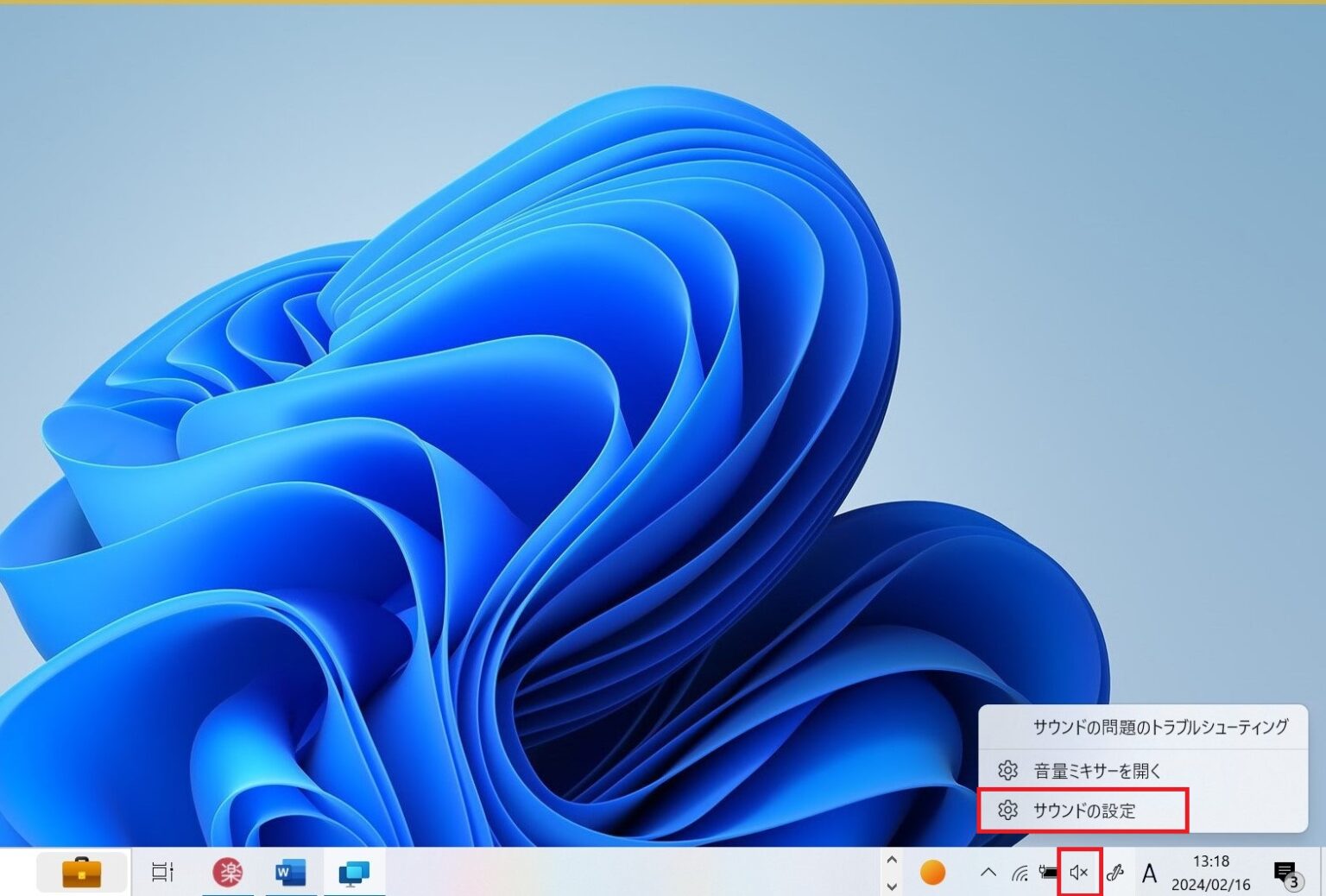
① タスクバーのスピーカーアイコンを右クリックし、「サウンドの設定」を開く
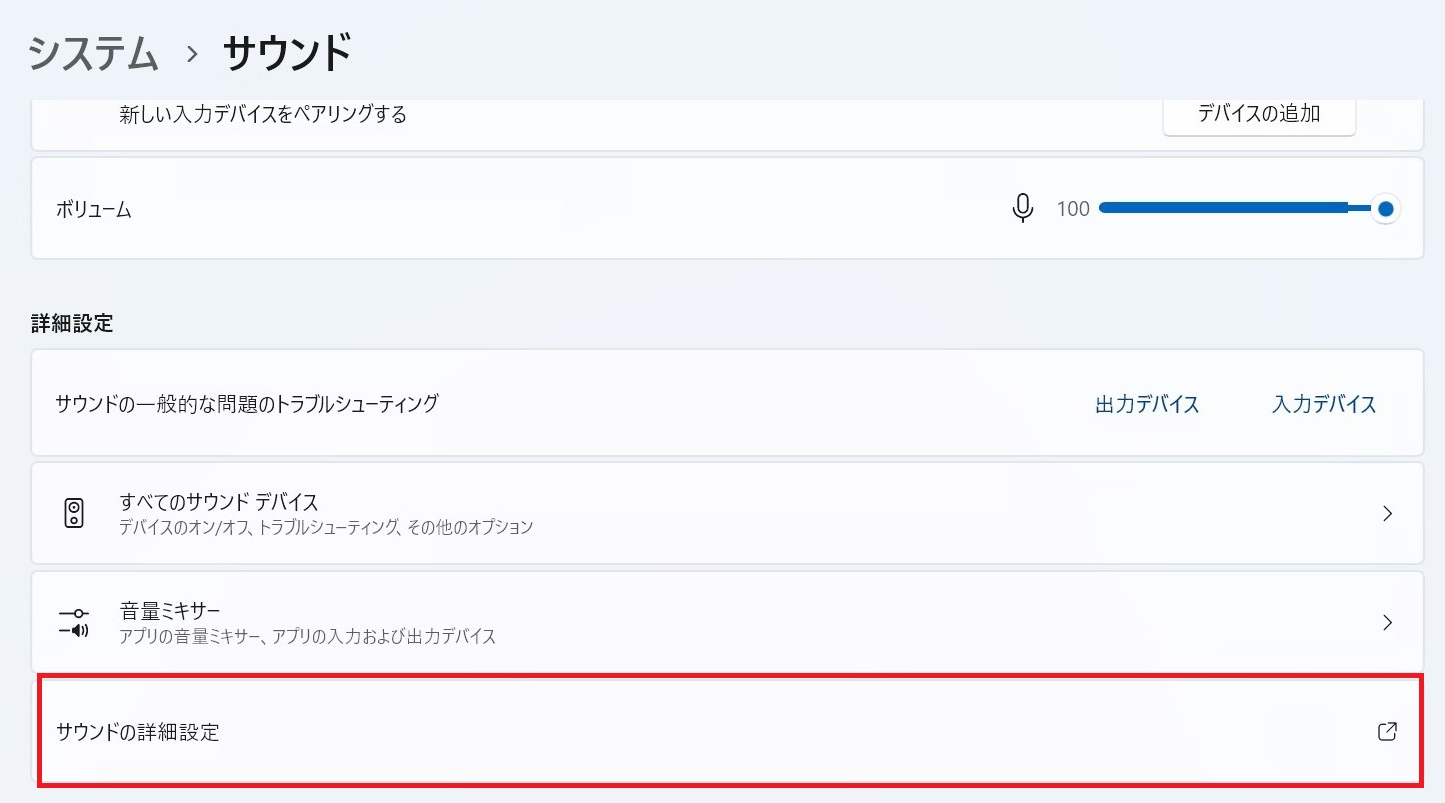
② 「サウンドの詳細設定」をクリック
※画面の下へスクロールすると出てきます
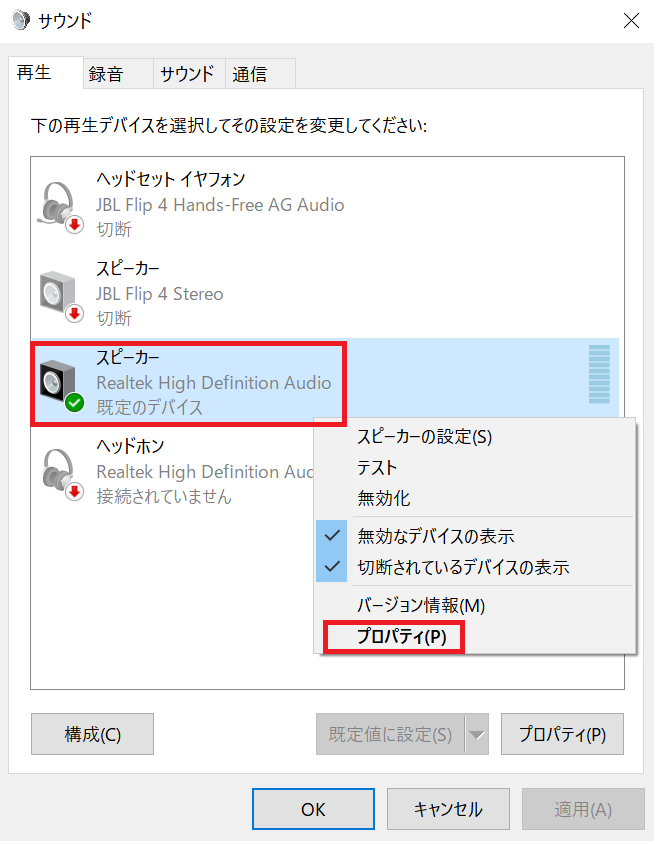
③ 「再生」タブが開いていることを確認。「スピーカー」を右クリック →「プロパティ」をクリック
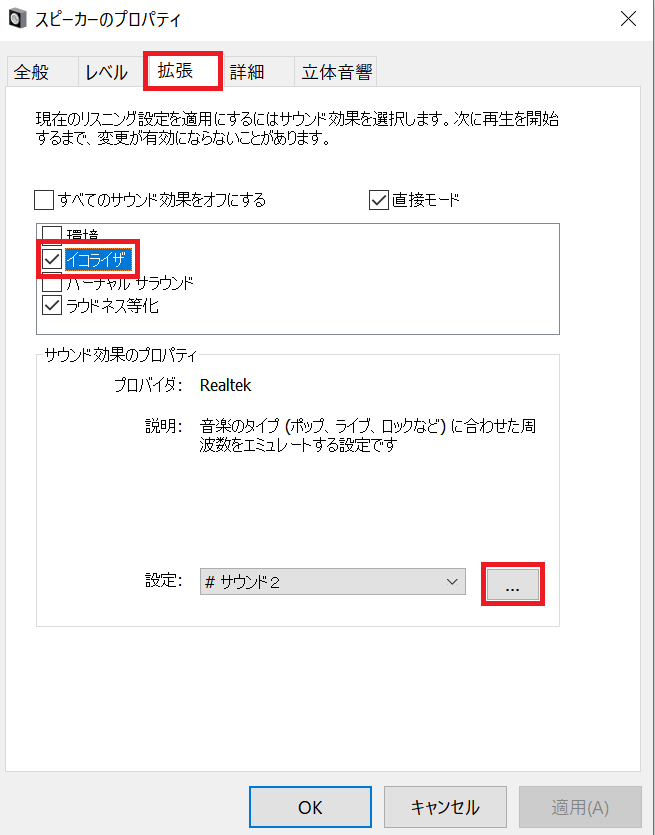
④ 「拡張」タブを開き、「イコライザ」にチェックを入れ、「…」をクリック
※「拡張」タブが見当たらない場合、今回の設定方法とは別の設定方法となります!
⑤ 表示されたバロメーター(青色のバー)を最大にする
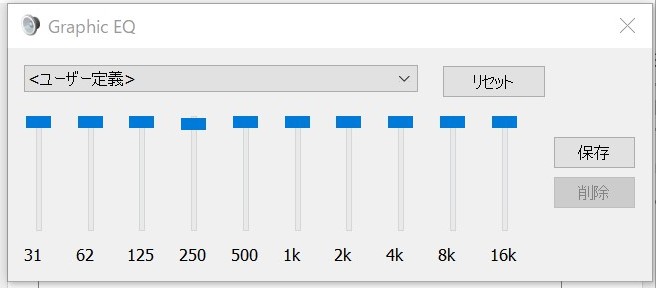
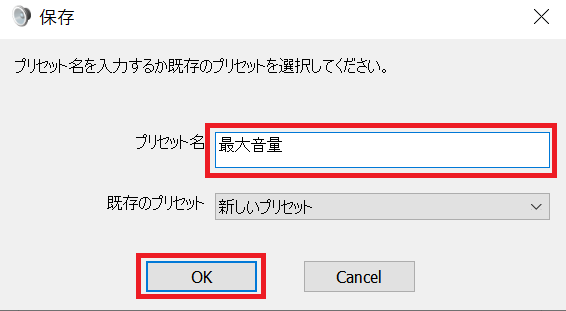
⑥ バロメーター右にある「保存」をクリック、「プリセット名」の中に任意の名前を入力して「OK」をクリック
⑦ バロメーター画面を閉じ、「OK」をクリック
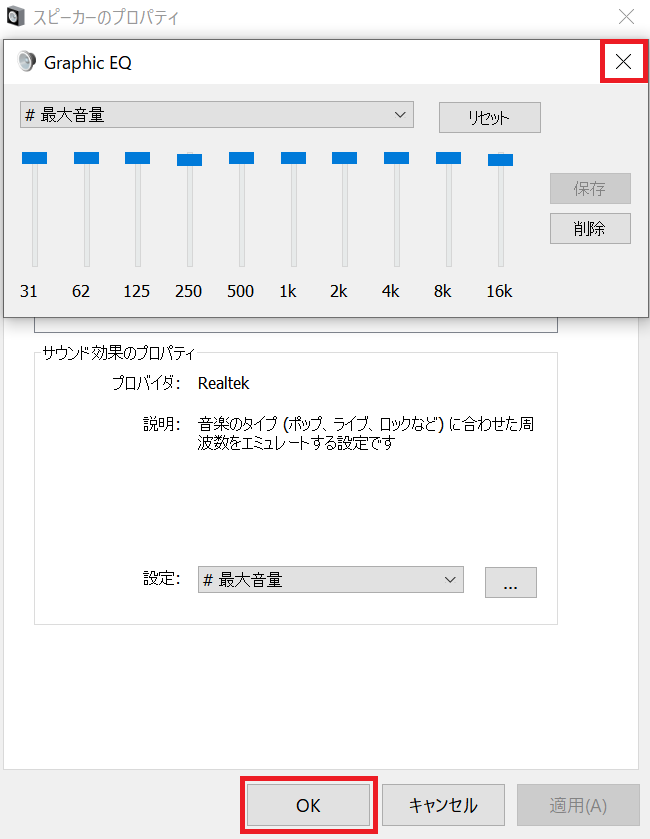
以上で音量設定は完了です。
設定完了後は、動画や音楽を再生して音量が大きくなっているかご確認ください。
手軽にできる設定なので、ぜひお試しください。